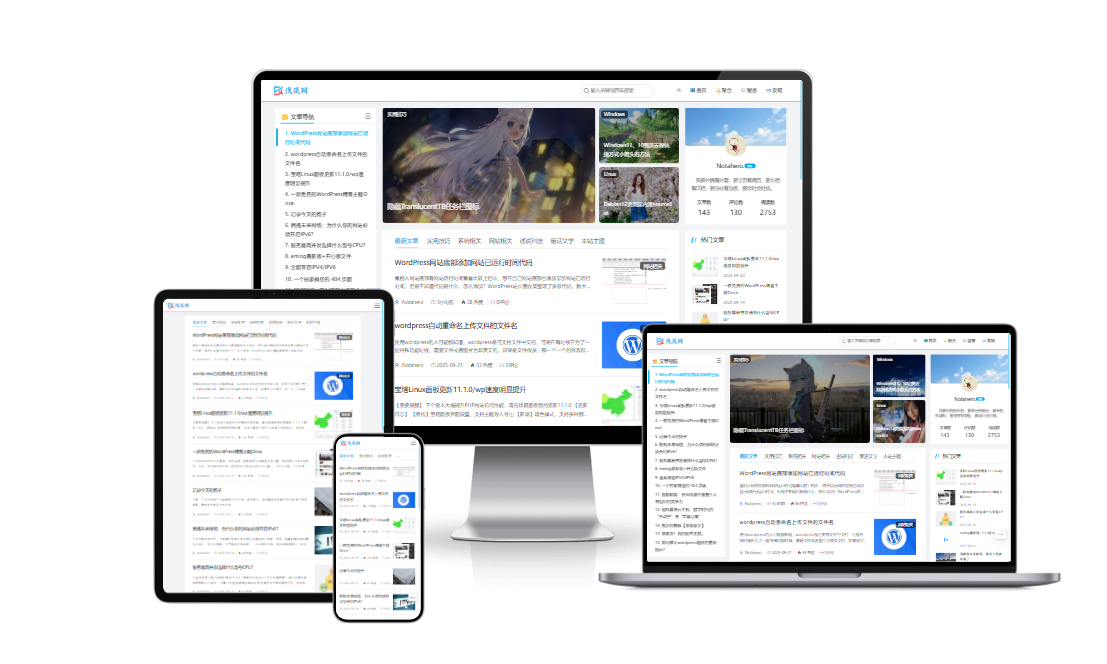
如果你今天还在犹豫“要不要自己搭个网站”,我的建议是:立刻开始,但别想得太复杂。
过去十年,建站技术经历了从虚拟主机到云服务器、从手动写 HTML 到 AI 辅助生成的巨大变化。工具越来越强,但核心逻辑其实没变:域名是门牌号,服务器是房子,网站代码是家具,而安全与维护是日常的保洁和巡逻。今天这篇文章,不讲底层源码,不堆砌黑话,只用大白话+可复制的命令,带你走完从买服务器到上线维护的全流程。全文较长,建议收藏慢慢看,每一步都可以直接照着操作。
一、先选对“地基”:别在第一步就踩坑
很多新手一上来就买最贵的套餐,或者被各种“一键建站”忽悠。其实,2025 年建站的核心原则只有三个:轻量、可控、可迭代。
1. 域名怎么选?
- 后缀优先:
.com或.cn最通用,记忆成本低。别为了便宜选生僻后缀(如.xyz、.top),容易被邮箱系统或搜索引擎误判。 - 长度与拼写:越短越好,避免横杠和数字。例如
mytechlab.com比my-tech-lab-2025.com好记十倍。 - 备案提示:如果服务器在中国大陆,域名必须 ICP 备案;如果选海外节点(如新加坡、东京、美西),则免备案,访问延迟稍高但适合纯个人/技术博客。
2. 服务器选哪种?
别被“物理机、VPS、容器、Serverless”吓到。对 90% 的个人开发者来说,轻量应用服务器(VPS) 就是性价比之王。
- 配置建议:1核 1G/2G 内存,20~40GB SSD 硬盘,月流量 1~2TB。个人博客根本用不满。
- 系统选择:Ubuntu 22.04 LTS 或 24.04 LTS。社区教程最多,遇到问题一搜就有答案。
- 避坑:别选 Windows Server(内存占用高、命令不通用);别买“共享主机”(权限受限,无法自定义环境)。
3. 技术栈怎么定?
不要一上来就搞微服务、Docker 集群、K8s。先跑通再优化:
- 静态站:Hugo / Hexo / VitePress。生成 HTML 文件,直接丢给 Nginx。速度极快、零数据库、几乎不耗服务器资源。
- 动态站:WordPress(适合内容管理)、Node.js / Python Flask(适合自定义功能)。需要 PHP/Node 环境+数据库。
- 我的推荐组合:Ubuntu VPS + Nginx + 静态站点生成器 + Let's Encrypt 证书。今天我们就按这个路线走。
二、服务器初始化:30 分钟搞定干净环境
拿到服务器后,第一件事不是装网站,而是把系统“打扫干净”。以下命令全部在终端(SSH)中执行,按顺序复制粘贴即可。
# 1. 更新系统包(安全第一)
sudo apt update && sudo apt upgrade -y

# 2. 安装常用工具
sudo apt install -y curl wget git unzip nginx certbot python3-certbot-nginx ufw fail2ban

# 3. 配置防火墙(只开必要端口)
sudo ufw allow 22/tcp   # SSH 远程登录
sudo ufw allow 80/tcp   # HTTP
sudo ufw allow 443/tcp  # HTTPS
sudo ufw enable

# 4. 查看状态确认生效
sudo ufw status
为什么这一步很重要? 新服务器默认开放所有端口,就像买了房子没装防盗门。UFW 是 Ubuntu 自带的防火墙,只放行 22/80/443 能挡住 99% 的自动化扫描攻击。
SSH 登录小贴士
- Windows 用户:推荐用 Windows Terminal 或 MobaXterm。
- Mac/Linux 用户:直接终端输入
ssh root@你的服务器IP。 - 强烈建议后续改用 SSH 密钥登录,关闭密码登录,安全性提升一个量级。
三、网站部署:从代码到能被访问
环境准备好了,现在把“家具”搬进去。我们以静态站为例(WordPress 流程类似,只需多一步安装 PHP 和 MySQL)。
1. 生成网站文件
本地电脑生成 HTML 后,用 rsync 或 scp 上传到服务器:
# 本地执行(把生成的 public 目录传到服务器)
rsync -avz --delete ./public/ root@你的IP:/var/www/myblog/参数说明:-a 保留权限,-v 显示进度,--delete 同步删除多余文件(保持干净)。
2. 配置 Nginx
Nginx 是现在的“网站前台接待员”。创建配置文件:
sudo nano /etc/nginx/sites-available/myblog粘贴以下内容(替换 example.com 为你的域名):
server {
    listen 80;
    server_name example.com www.example.com;
    root /var/www/myblog;
    index index.html;

    location / {
        try_files $uri $uri/ =404;
    }

    # 开启 Gzip 压缩(提升加载速度)
    gzip on;
    gzip_types text/plain text/css application/javascript image/svg+xml;
}
启用并重启 Nginx:
sudo ln -s /etc/nginx/sites-available/myblog /etc/nginx/sites-enabled/
sudo nginx -t          # 检查配置语法
sudo systemctl reload nginx
3. 一键上 HTTPS
今天没有 HTTPS 的网站,浏览器会标红“不安全”,搜索引擎也会降权。用 Let's Encrypt 免费证书:
sudo certbot --nginx -d example.com -d www.example.com按提示输入邮箱,同意条款。Certbot 会自动修改 Nginx 配置并设置定时续期。90 天后自动刷新,无需手动干预。
四、安全与维护:别等被黑才想起备份
网站上线只是开始,真正的考验在运维。下面这 4 件事,每周花 10 分钟就能搞定,能避开 80% 的常见问题。
1. 防暴力破解:Fail2ban
安装后默认已生效。它会监控 SSH 日志,连续 5 次密码错误直接封 IP 24 小时。
sudo systemctl status fail2ban  # 查看是否运行
sudo fail2ban-client status sshd # 查看拦截记录
2. 自动化备份(救命稻草)
不要依赖服务商快照。自己写个脚本,每天凌晨打包网站+数据库(如果有),传到对象存储(如阿里云 OSS、腾讯云 COS、Cloudflare R2)。
简单示例(备份网站目录):
#!/bin/bash
BACKUP_DIR="/backups"
DATE=$(date +%Y%m%d)
mkdir -p $BACKUP_DIR
tar -czf $BACKUP_DIR/myblog_$DATE.tar.gz -C /var/www myblog/
# 此处可加 rclone 或 ossutil 上传命令,建议设置保留 7 天,删除旧备份加入定时任务:sudo crontab -e,添加:0 2 * * * /bin/bash /root/backup.sh
3. 监控与告警
- 免费方案:UptimeRobot 或 Healthchecks.io,每分钟 ping 一次你的域名,宕机 3 分钟内发邮件/微信通知。
- 进阶方案:Prometheus + Grafana(适合有运维基础),或直接用云厂商自带的基础监控。
4. 更新节奏
每月执行一次:sudo apt update && sudo apt upgrade -y。更新前务必先备份。安全补丁不是“可选项”,而是“必选项”。
五、给 2025 年开发者的 5 条真心话
- 简单比炫技更重要。 一个 200 页的纯静态博客,加载速度永远比堆满插件的 WordPress 快。用户要的是内容,不是技术展示。
- AI 是助手,不是架构师。 用 Copilot 生成配置模板没问题,但一定要读懂每一行命令。服务器是你租的,出了故障 AI 不会替你背锅。
- 性能优化先抓大头。 图片压缩(WebP/AVIF)、开启 Gzip、配置 CDN,这三步能解决 90% 的 Core Web Vitals 问题。别一上来就搞边缘计算。
- 基础设施即代码(IaC)可以轻量做。 用 Ansible 或简单的 Shell 脚本记录你的部署步骤,下次换服务器,10 分钟就能复刻环境。
- 保持“可放弃”的心态。 技术栈会过时,但“备份、监控、文档”的习惯不会。定期清理不再访问的子域名和旧服务器,省下的钱和精力值得投资。
结语:今天就是最好的开始时间
建站从来不是一蹴而就的工程,而是一次次迭代的过程。你不需要懂 Linux 内核,不需要背会 Nginx 指令,只需要知道:先跑通,再优化;能访问,再加速;稳运行,再扩展。
如果你按照本文步骤操作,遇到卡壳的地方,欢迎在评论区贴出报错信息(记得打码敏感 IP/密码)。我会尽量回复,也欢迎老站长补充你的避坑经验。
最后送一句我踩坑十年总结的话:“服务器不会骗人,日志也不会。耐心看报错,你离解决问题只差一次 Ctrl+C 和一次认真搜索。”
祝你早日拥有属于自己的、干净、快速、完全可控的数字空间。