
Windows 11 系统内置的小组件功能可以显示新闻资讯或添加某些支持的小组件,以前这个功能无法彻底删除信息流内容因此引起不少用户的反感,现在小组件已经支持删除信息流内容只保留用户必要的软件类小组件。
而最新推出的长期服务频道版本 Windows 11 LTSC 2024 默认是没有添加微软商店和小组件这类冗余功能的,因此用户如果有需要的话需要自行下载安装这些功能组件。
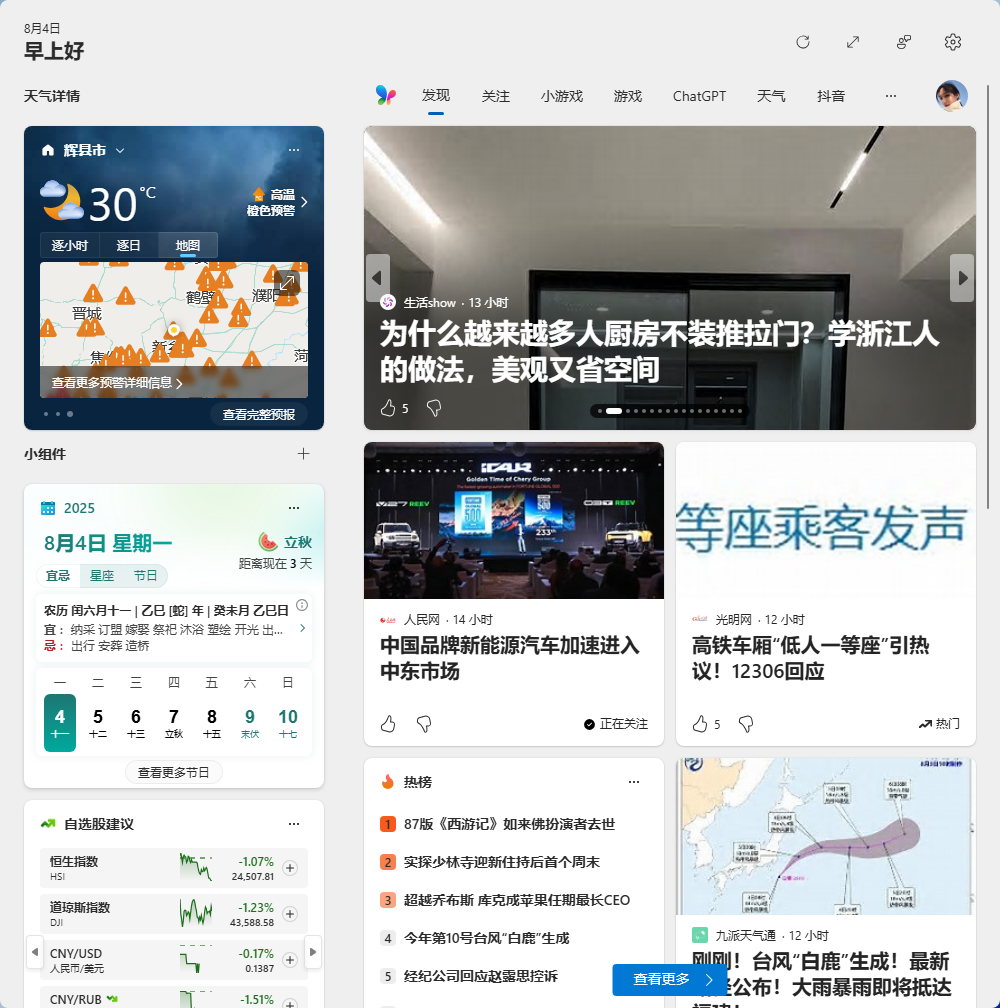
那如何添加小组件 (Widgets) 呢?答案是下载安装 Windows Web Experience Pack (体验包),小组件基于 WebView 2 加载网络内容,因此添加这个体验后就可以使用小组件了。
网络体验包本身也是通过微软商店分发的,所以为了方便起见建议你先为 Windows 11 LTSC 2024 添加微软商店,之后再下载安装网络体验包。
网络体验包下载地址:https://apps.microsoft.com/detail/9n3rk8zv2zr8?hl=zh-cn&gl=CN&ocid=pdpshare
下载后直接安装,安装完成后重启系统,重启系统后转到任务栏左侧就能看到小组件了,但此时还可能出现点击无效的情况,这是因为小组件正在后台下载内容。
如果多次点击仍然无效可以转到任务栏设置,将小组件关闭然后再开启,然后再次点击小组件,此时小组件就可以打开了,默认情况下添加的小组件是空的,你可以点击 + 添加自己喜欢的小组件。




这不是都自带的吗